1.2. NVIDIA Jetson AGX Orin Developer Kit インストールガイド#
注釈
本ページは、NVIDIA Jetson AGX Orin Developer Kitのユーザー向けドキュメントです。
注釈
本ページは、tier4_automotive_hdr_camera version 2.2.0に基づいています。
1.2.1. 準備する物#
1.2.1.1. ハードウェア要件#
デシリアライザキット
LI-JXAV-MIPI-ADPT-4CAM x 1
LI-GMSL2-IPX-DESER x 1〜4 (カメラ2台につき1個)
FAW-1233-03 x 1〜4 (カメラ2台につき1本)
FAKRA同軸ケーブル (FAKRA - FAKRA) x 1〜8 (カメラ1台につき1本)
車載カメラ (C1、C2、C3、C1-MP、またはC2-MP)
1.2.1.2. ソフトウェア要件#
ソフトウェア |
バージョン |
ダウンロードリンク |
|---|---|---|
Linux for Tegra (JetPack) |
r36.4.4 (6.2.2) |
|
tier4-gmsl-camera |
2.2.0 |
1.2.2. OSのフラッシュ (BSP)#
注意
BSPのフラッシュプロセスは、当社の標準サポートの対象外となりますのでご了承ください。OSのインストールに関するお問い合わせ、トラブルシューティング、または問題については、ハードウェアの代理店またはNVIDIA社のサポートに直接お問い合わせください。
対象のDeveloper Kitがソフトウェア要件を満たしていない場合は、サポートされているBSP (Linux for Tegra) をデバイスにフラッシュしてください。以下の2つの方法から選択できます:
手動フラッシュ: 上記のリンクからL4Tリリースパッケージをダウンロードし、コマンドラインを使用して手動でDeveloper Kitをフラッシュします。詳細な手順については、クイックスタートガイドをご参照ください。
NVIDIA SDK Manager: NVIDIA SDK Managerを使用してJetPack 6.2.2をインストールします。
1.2.3. ハードウェアの接続#
Jetson AGX Orin Developer Kit (以下、Developer Kit) の電源がオフになっていることを確認します。
以下に示すように、デシリアライザキットとカメラを接続します。
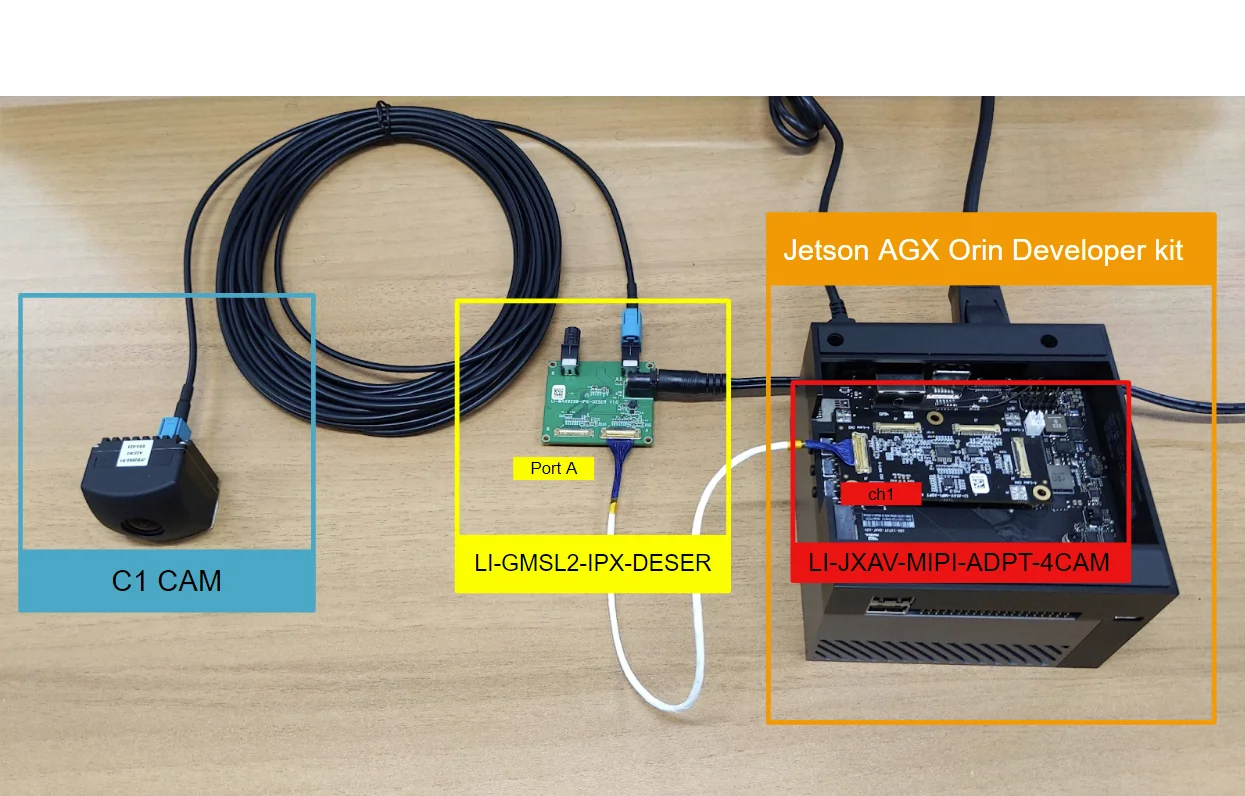
図 1.1 各構成品の接続例 (カメラ1台)#
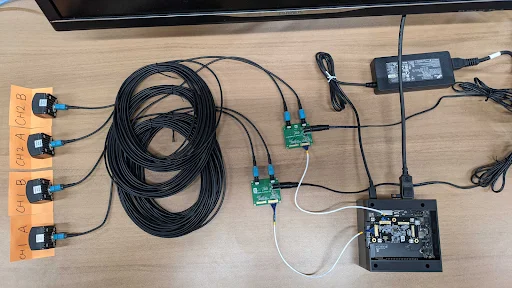
図 1.2 各構成品の接続例 (カメラ4台)#
各デシリアライザボードとカメラの接続に関する詳細
Developer Kitの背面にあるコネクタにLI-JXAV-MIPI-ADPT-4CAMを接続します。
注釈
LI-JXAV-MIPI-ADPT-4CAMはJetson AGX Xavier Developer Kit向けに設計されているため、Jetson AGX Orin Developer Kitに接続する際、筐体とわずかに干渉する場合があります。注意して使用するか、問題を防ぐためにリンク先で言及されているアダプタの使用をご検討ください。
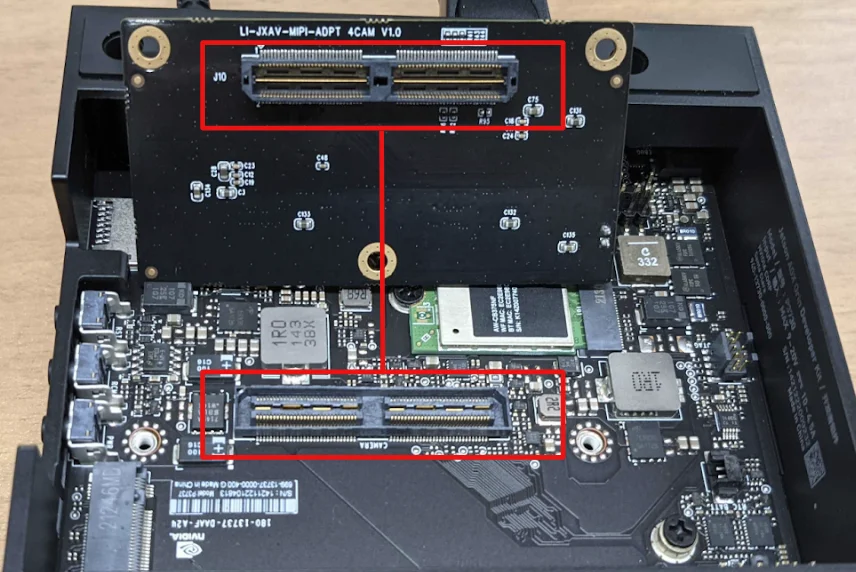
図 1.3 LI-JXAV-MIPI-ADPT-4CAM コネクタ#
次に、FAW-1233-03ケーブルをLI-MAX9296-IPX-DESERのCH1に挿入します。
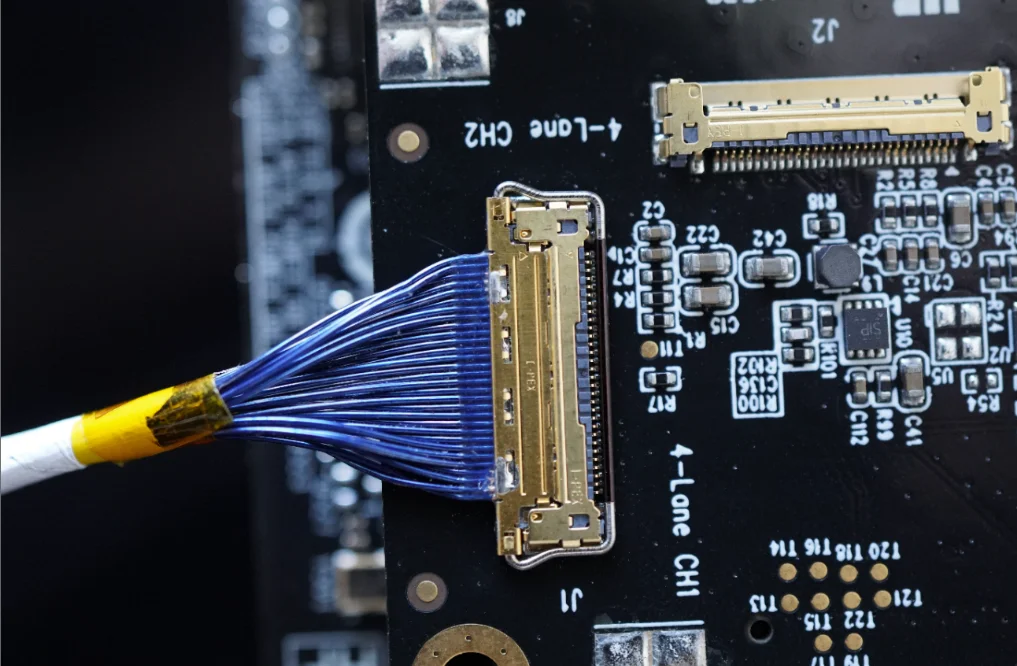
図 1.4 FAW-1233-03 ケーブルの接続例#
先ほど接続したケーブルのもう一端をLI-MAX9296-IPX-DESERのPort Aに挿入します。カメラ1台での評価の場合は、GMSL2ケーブルのFAKRAコネクタをLI-MAX9296-IPX-DESERのPort Aに挿入します。カメラ2台を接続する場合は、FAKRAコネクタをPort AおよびPort Bに接続します。
注意
デシリアライザには、別途外部ACアダプタから12Vを供給する必要がありますのでご注意ください。
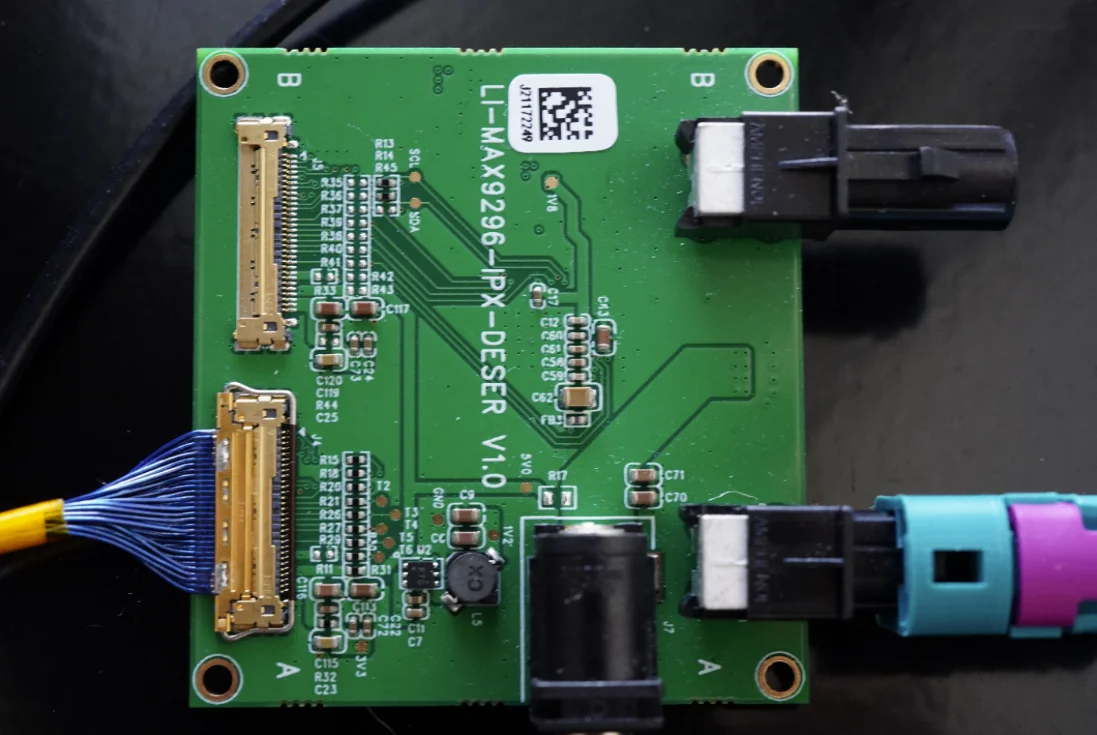
図 1.5 LI-MAX9296-IPX-DESER ケーブルの接続例#
カメラをGMSL2ケーブルのもう一方のFAKRAコネクタに接続します。銀色のラベルが上を向いていることを確認してください。
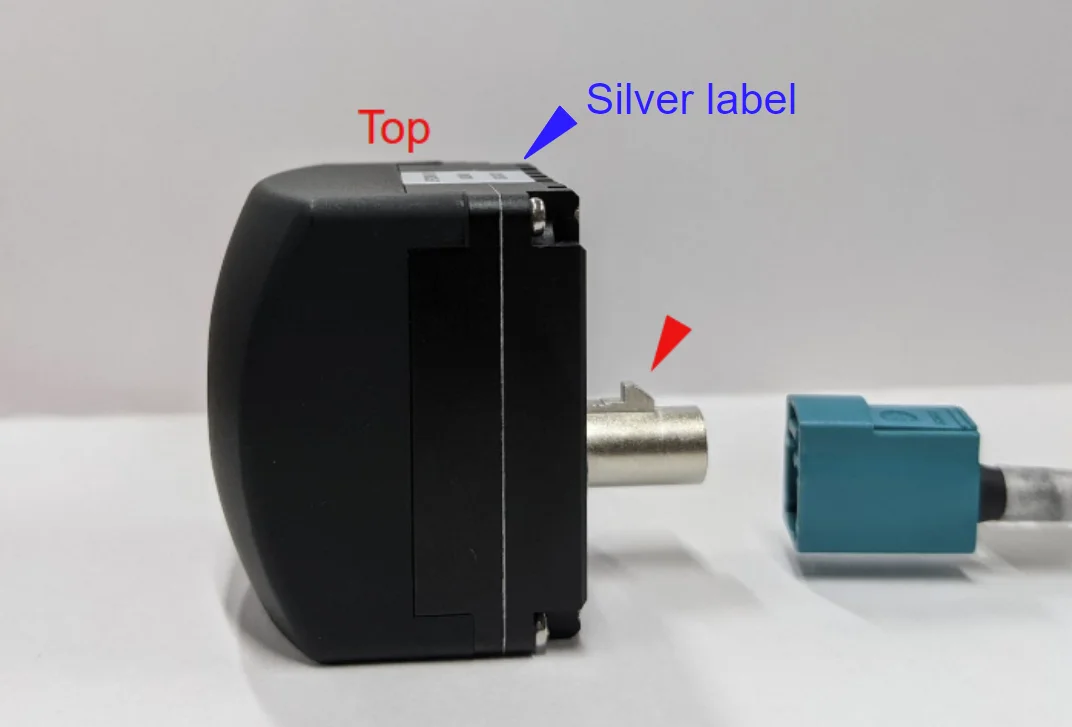
図 1.6 カメラの向きとケーブルの挿入方向 (銀色のラベルを上にする)#
C2 / C3カメラに関する制限事項
現在、1つのデシリアライザボードに2つのC2 / C3カメラを接続することはできません。
例:
ポート1とポート2 ... NG
ポート3とポート4 ... NG
ポート1とポート3 ... OK
ポート1とポート5 ... OK
1.2.4. 電源オンとログイン#
電源オン
Jetson AGX Orin Developer Kitの電源をオンにし、電源LEDが点灯することを確認します。
ログイン
BSPフラッシュプロセス中に設定したユーザー名とパスワードを使用してログインしてください。
1.2.5. カメラドライバのインストール#
このプロセスはDeveloper Kit上で実行する必要があります。
手順 1: ドライバのダウンロード
Developer Kitでターミナルを開き、以下のコマンドを実行してドライバパッケージをダウンロードします。
wget https://github.com/tier4/tier4_automotive_hdr_camera/releases/download/v2.2.0/tier4-camera-gmsl_2.2.0_arm64.deb
手順 2: ドライバのインストール
ダウンロードした.debファイルがあるディレクトリで以下のコマンドを実行し、パッケージをインストールします。
sudo apt install ./tier4-camera-gmsl_*.deb
手順 3: デバイスツリーの設定
注釈
異なるカメラタイプを組み合わせて接続する方法などの詳細な設定については、カメラドライバのGitHubページをご参照ください。
ドライバのインストール後、各GMSLポートのカメラの割り当てを定義するカスタム.dtbファイルを生成する必要があります。カメラのタイプに対応するコマンドを実行してください:
C1
sudo /opt/nvidia/jetson-io/config-by-hardware.py -n 2="TIERIV GMSL2 Camera Device Tree Overlay: C1x8"
C2
sudo /opt/nvidia/jetson-io/config-by-hardware.py -n 2="TIERIV GMSL2 Camera Device Tree Overlay: C2x8"
C3
sudo /opt/nvidia/jetson-io/config-by-hardware.py -n 2="TIERIV GMSL2 Camera Device Tree Overlay: C3x8"
C1-MP
sudo /opt/nvidia/jetson-io/config-by-hardware.py -n 2="TIERIV GMSL2 Camera Device Tree Overlay: C1MPx8"
C2-MP
sudo /opt/nvidia/jetson-io/config-by-hardware.py -n 2="TIERIV GMSL2 Camera Device Tree Overlay: C2MPx8"
手順 4: システムの再起動
デバイスツリーの変更を適用するため、システムの電源を切り、再度電源を入れます。
sudo shutdown -h now
(Developer Kitが完全にシャットダウンした後、電源ボタンを押して再起動します。)
1.2.6. カメラ接続の確認#
ターミナルを開き、以下のコマンドを実行して、カメラがV4L2デバイスとして認識されているか確認します。ビデオデバイスの数が接続したカメラの数と一致していれば、カメラ接続の確認は完了です。
ls /dev/video*
/dev/video0
/dev/video1
.
.
1.2.7. 参考#
1.2.8. 次のステップ#
画像の取得や詳細な設定については、Camera Operation and Configuration Guideをご参照ください。